Как установить Windows XP?
Здравствуйте, дорогие посетители сайта! С вами Воробьёв Александр! Сегодня я расскажу как установить Windows XP. Если вы не знаете как установить его или вы чайник в этом — вы пришли на нужное место. Итак, начнем!
Шаг 1. Сначала скачайте образ тут, затем делайте загрузочный носитель с Windows XP (это может быть компакт-диск или флешка)
Шаг 2. После того, как вы сделаете загрузочный носитель, перезагрузите ПК и войдите в Boot Menu вашего ПК. Если его нет — войдите в настройки BIOS и выставите приоритет загрузки, чтоб первым загрузился либо диск, либо флешка. Не забудьте сохранить настройки, это ВАЖНО!
Шаг 3. Нажмите на любую клавишу, для загрузки с диска или флешки.
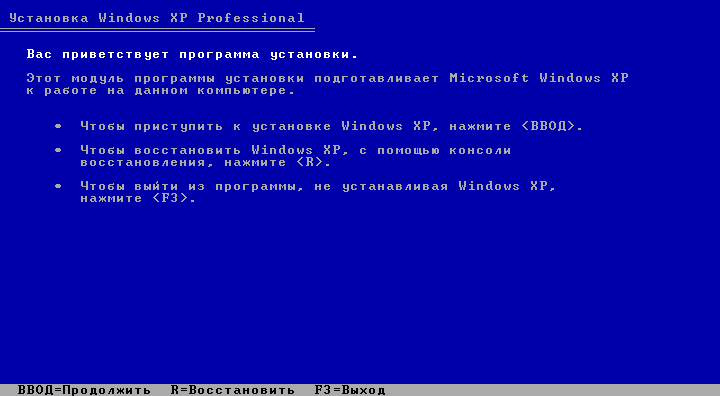
Шаг 4. Если вы после загрузки вы видите то что на первом скриншоте, нажмите Enter (Ввод)
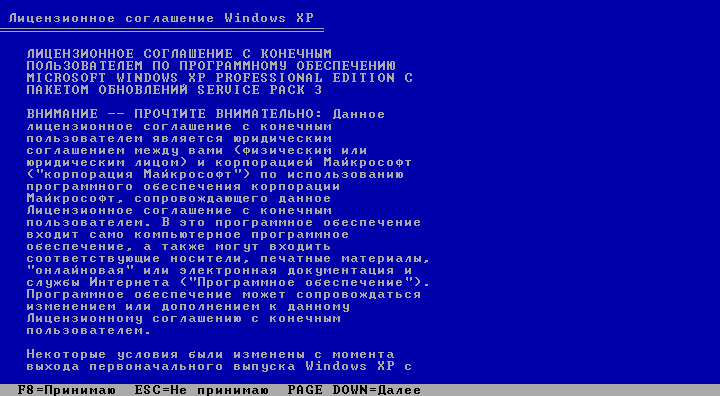
Шаг 5. После нажатия кнопки, и когда увидите эту картину похожий на скриншот ниже, нажмите F8.
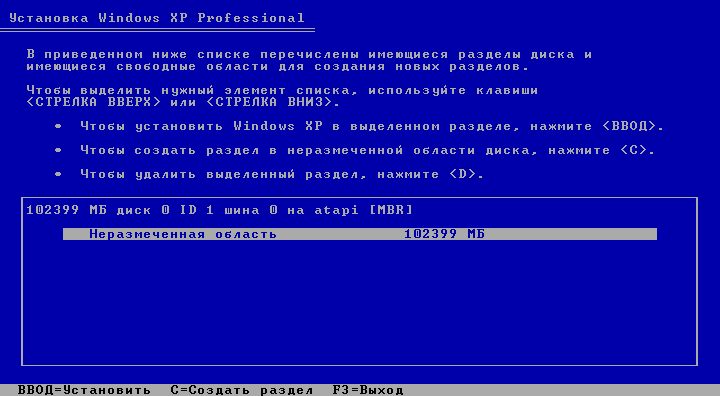
Шаг 6. После этого действия, выберите пустой раздел (если у вас есть раздел, сначала удалите его). В случае удаления раздела, удалятся данные на диске. Перед установкой, сохраните важную информацию, лучше хранить на другом диске или внешнем носителе.
Шаг 7. После выбора пустого раздела, рекомендую выбрать быстрое форматирование NTFS.
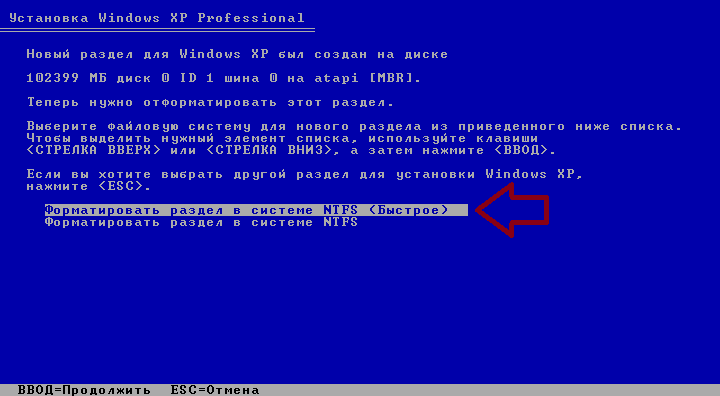
Шаг 8. После форматирования раздела и проверки начнется копирования файлов, как на скриншоте ниже. Рекомендую подождать.
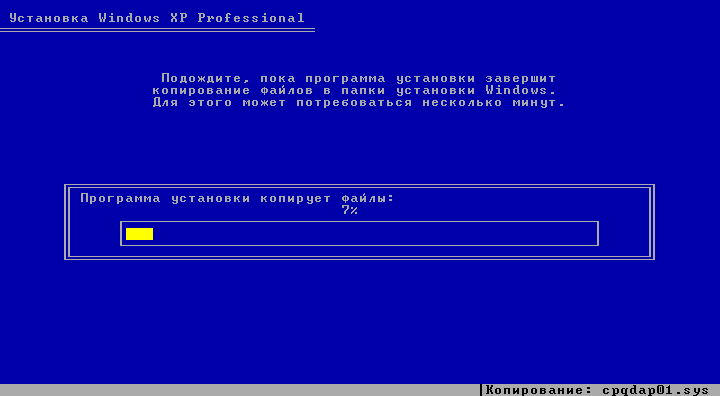
Шаг 9. После копирования файлов, компьютер уйдет в перезагрузку. Это нормально.
Шаг 10. После перезагрузки, вы увидите графический экран установки (см скриншот ниже). Ждите по появления окна действия.
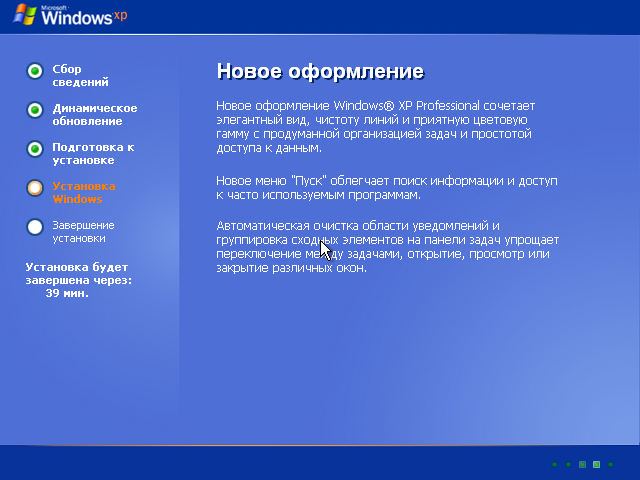
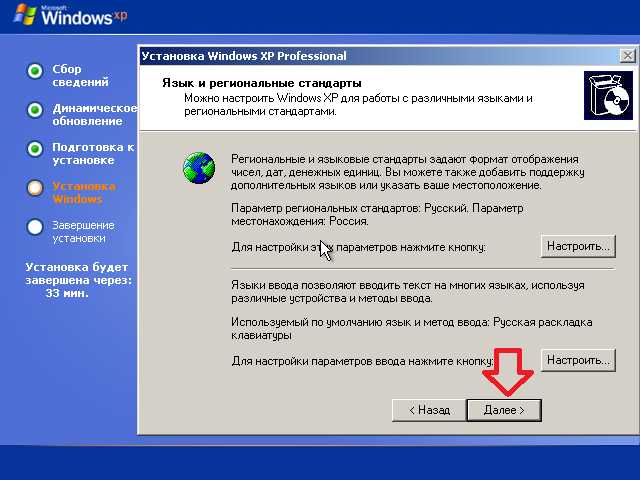
Шаг 11. После ожидания, появится окно выбора страны и раскладки клавиатуры. После настройки, нажмите Далее
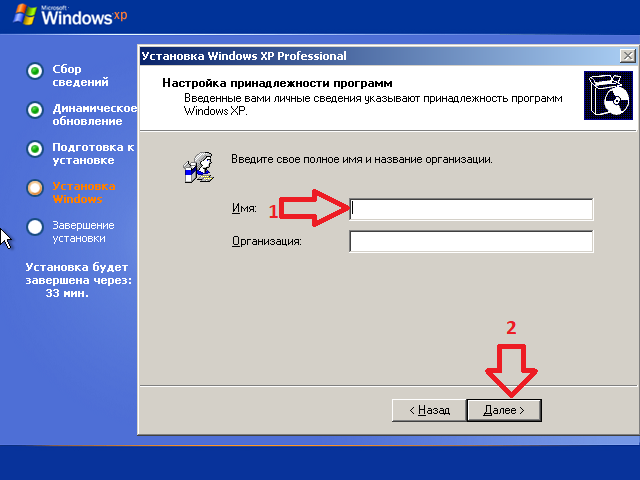
Шаг 12. Укажите ваше имя (см на скриншоте, стрелка 1) и организацию (поле Организация необязательна к заполнению) и нажмите Далее.
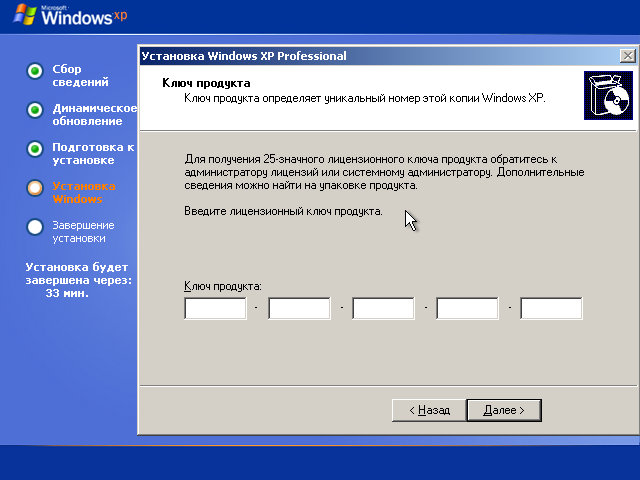
Шаг 13. После указания имени, вас попросят ввести ключ продукта. Вы можете купить в Интернете, либо найти бесплатный ключ.
ВНИМАНИЕ! Я вам не советую пользоваться пиратским ключом, это незаконно! Если нет денег — пользуйтесь на свой страх и риск!
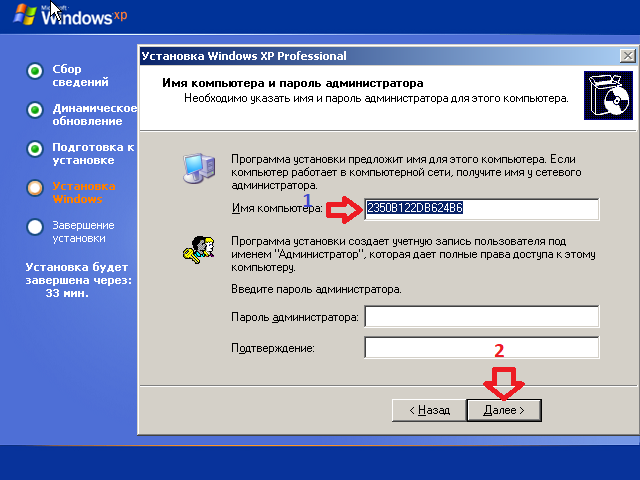
Шаг 14. После ввода ключа, придумайте и укажите имя ПК и нажмите Далее.
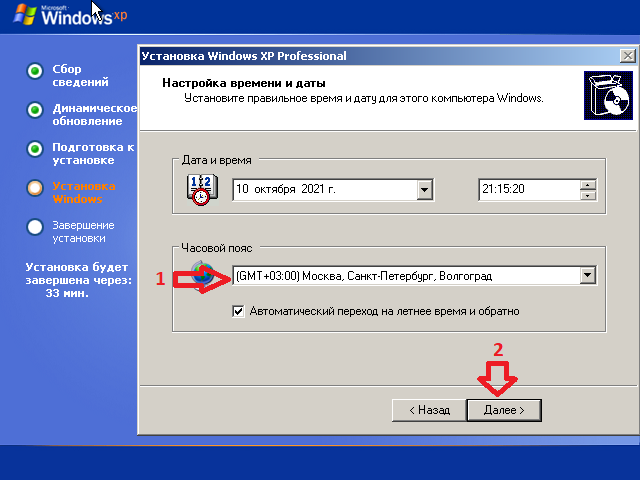
Шаг 15. В следующем шаге, выберите часовой пояс вашего города и нажмите Далее.
Шаг 16. После этого окна и ожидания, появится окно настройки рабочей группы. Выберите Обычные параметры и нажмите Далее.
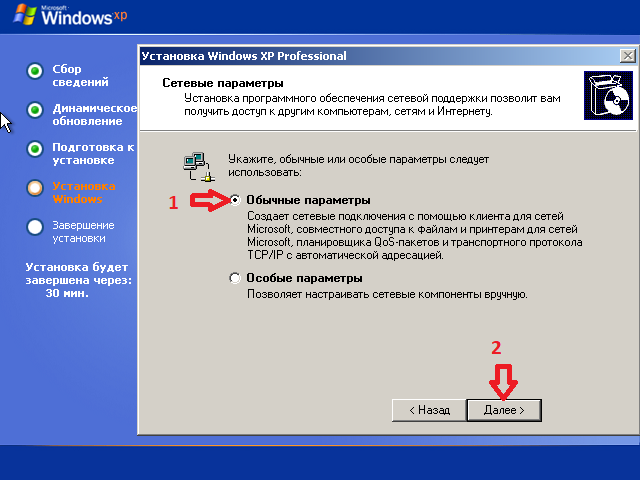
Шаг 17. В следующем шаге выберите первый пункт и нажмите Далее.
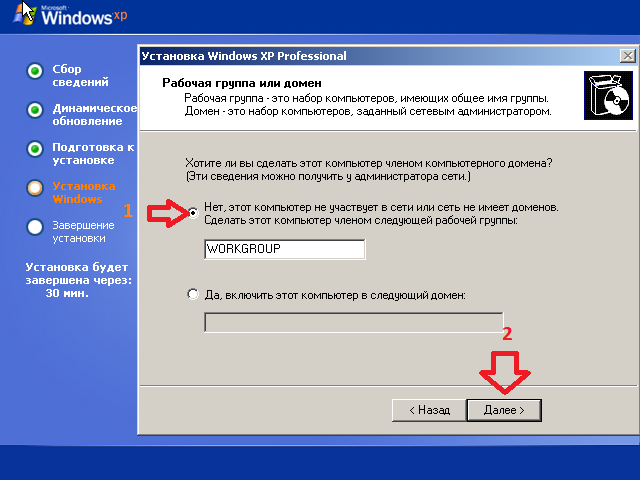
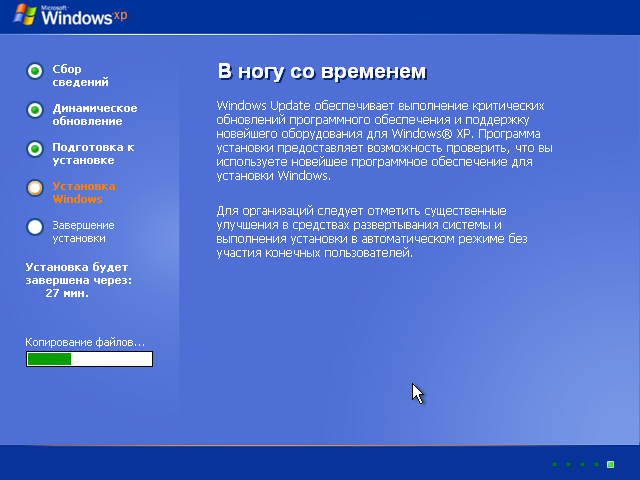
Шаг 18. После этого ждите окончания установки, после этого пойдет перезагрузка.
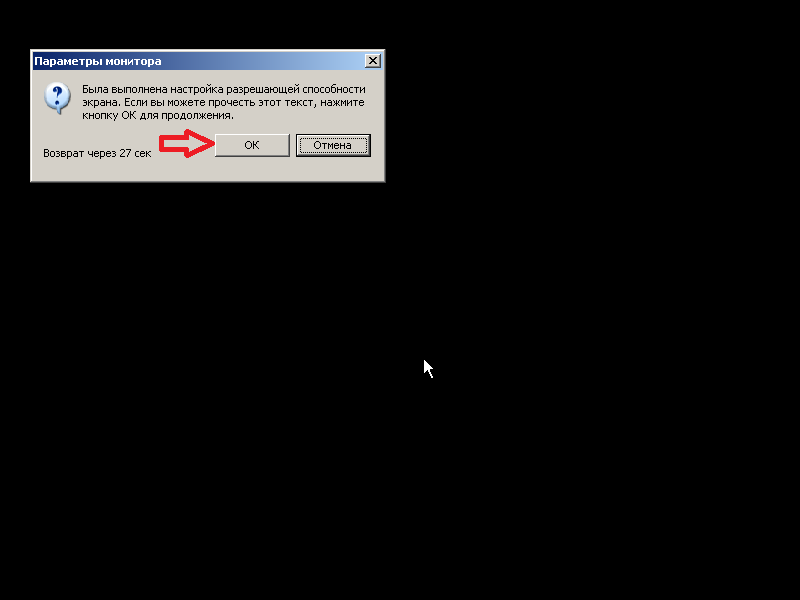
Шаг 19. После перезагрузки, появится диалоговое окно об экране. Жмем ОК.
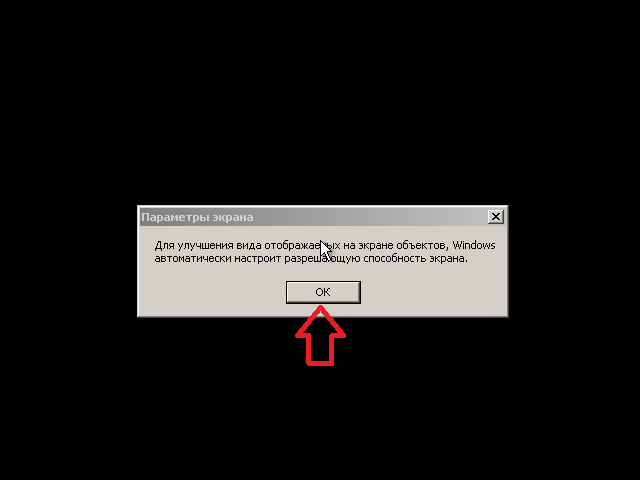
Шаг 20. Затем жмем ОК.
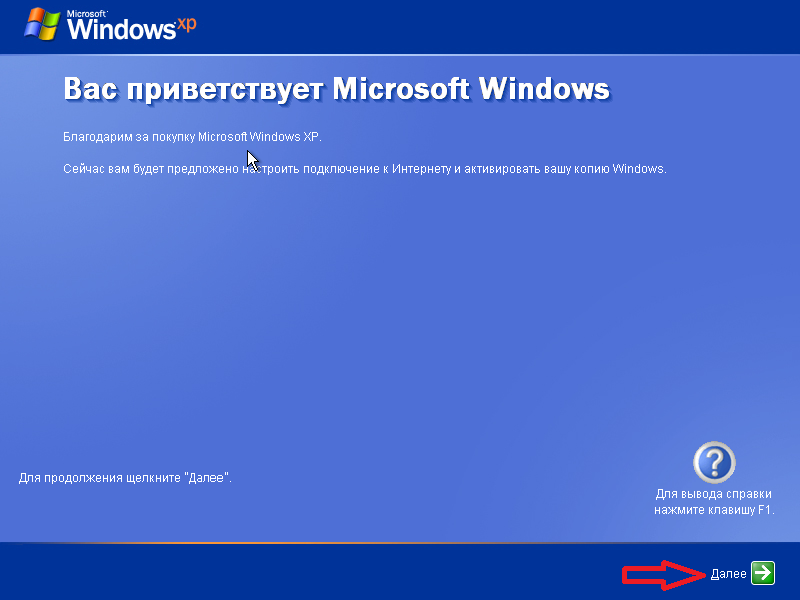
Шаг 21. После ожидания и после заставки и окна приветствия, ждем Далее.
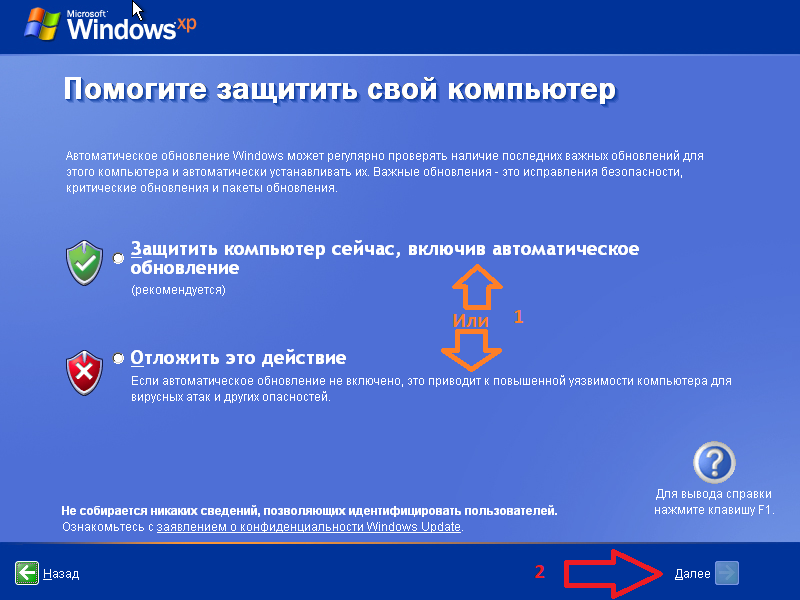
Шаг 22. В следующем шаге соглашайтесь или откажитесь от обновлений, затем нажмите Далее.
Шаг 23. После проверки подключения к Интернету, вас спросят как у вас проведен Интернет. Выберите первый пункт (если проведен Интернет через роутер или второй (если у вас напрямую подключено) и нажмите Далее.
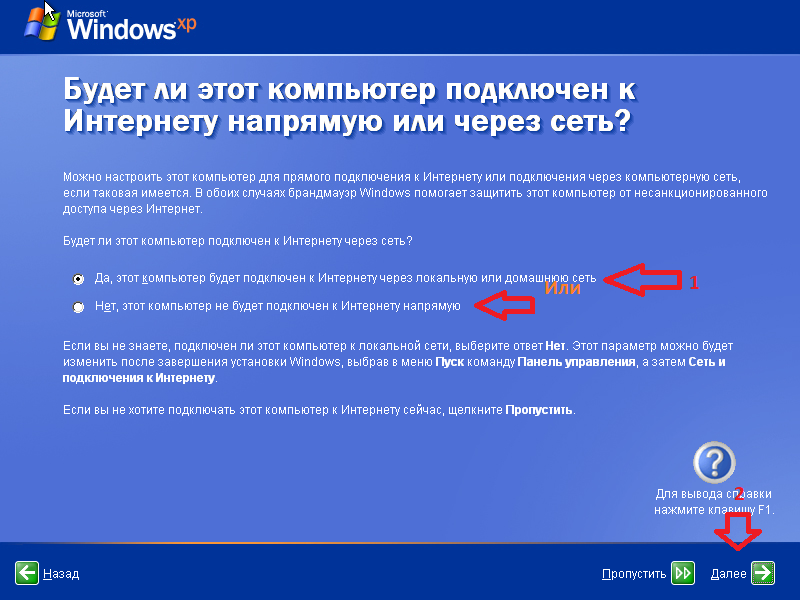
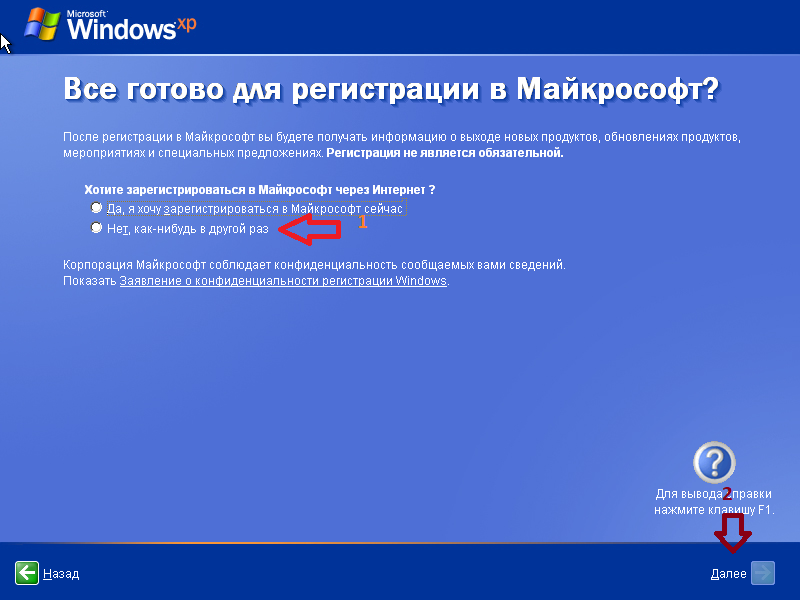
Шаг 24. После перехода на следующий шаг, выберите второй пункт и нажмите Далее.
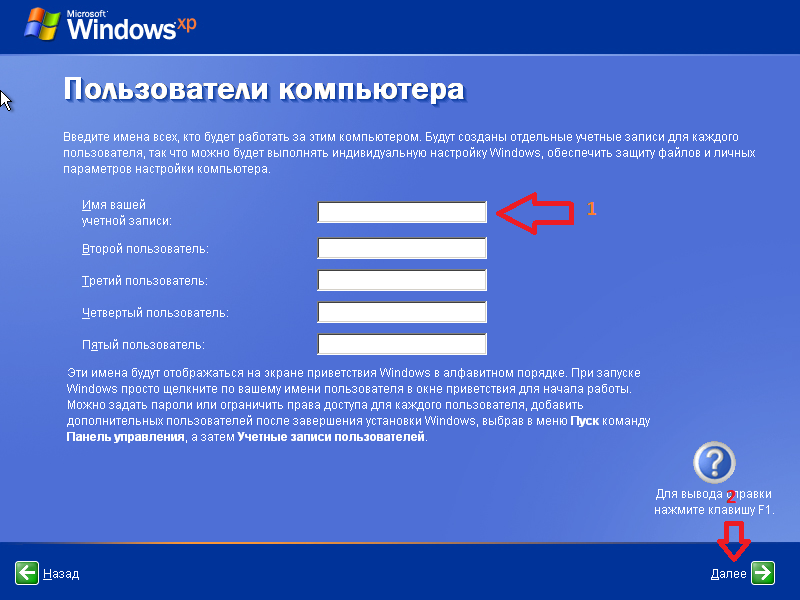
Шаг 25. В следующем шаге укажите имя учетной записи и нажмите Далее.
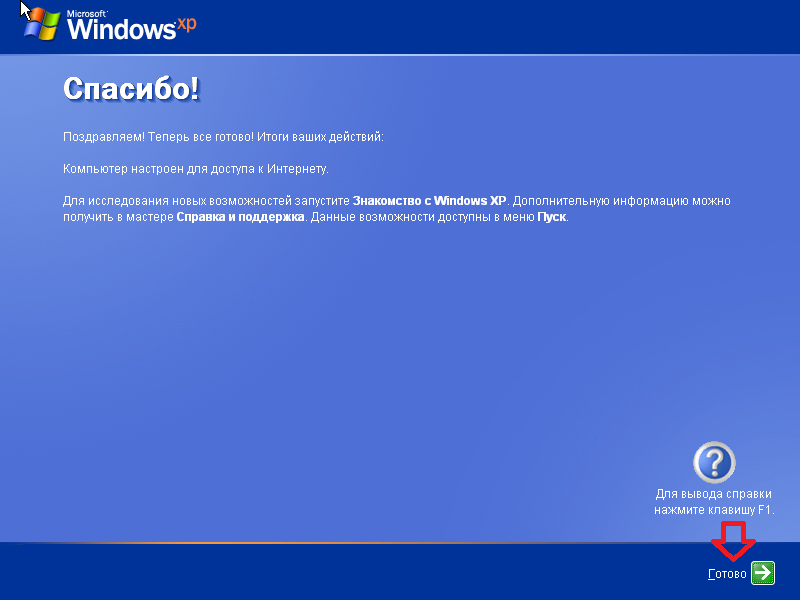
Шаг 26. И наконец жмем Готово.
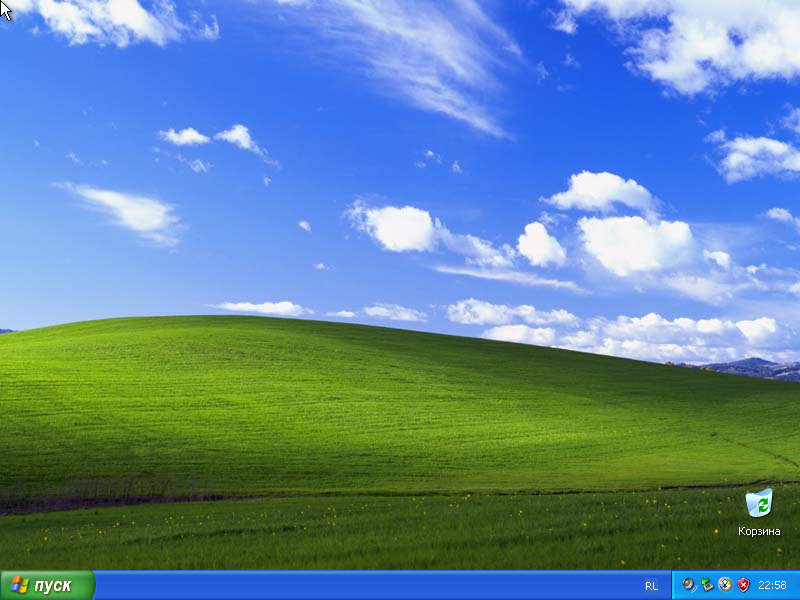
Шаг 27. Если попадете на рабочий стол — установка завершилась успешно.
Надеюсь вам инструкция помогла. Если нет, напишите ваши вопросы в комментариях. Если вам помогла — поблагодарите меня. 🙂