Здравствуйте, дорогие посетитель! Сегодня я вам расскажу как установить Windows 7 на ваш ПК. Итак, поехали!
Шаг 1. Скачайте оригинальный образ Windows 7 с сайта Microsoft с помощью программы Windows ISO Downloader.
Шаг 2. Запишите ISO образ на диск или флешку.
Шаг 3. Включите ПК на который нужно установить WIndows 7 и загрузитесь с диска или флешки.
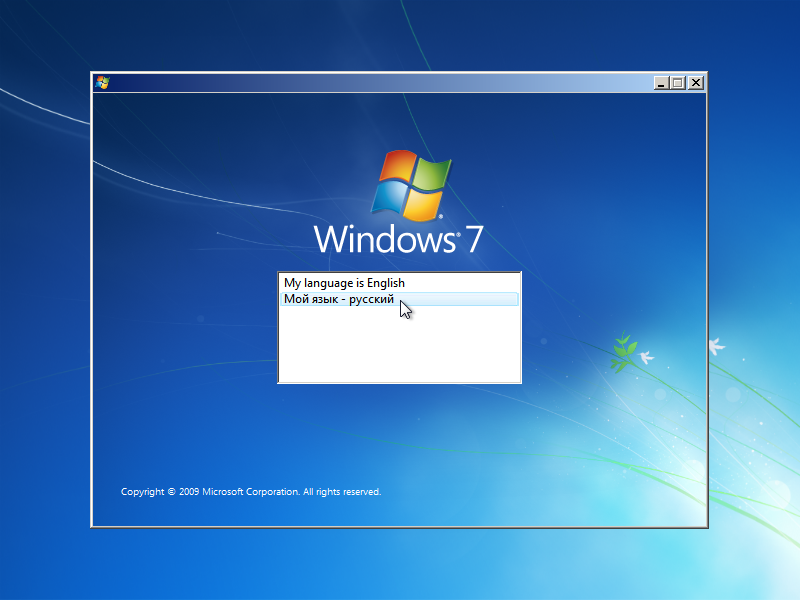
Шаг 4. После загрузки появится диалоговое окно. В некоторых образах нужно выбрать язык. Выберите русский язык.
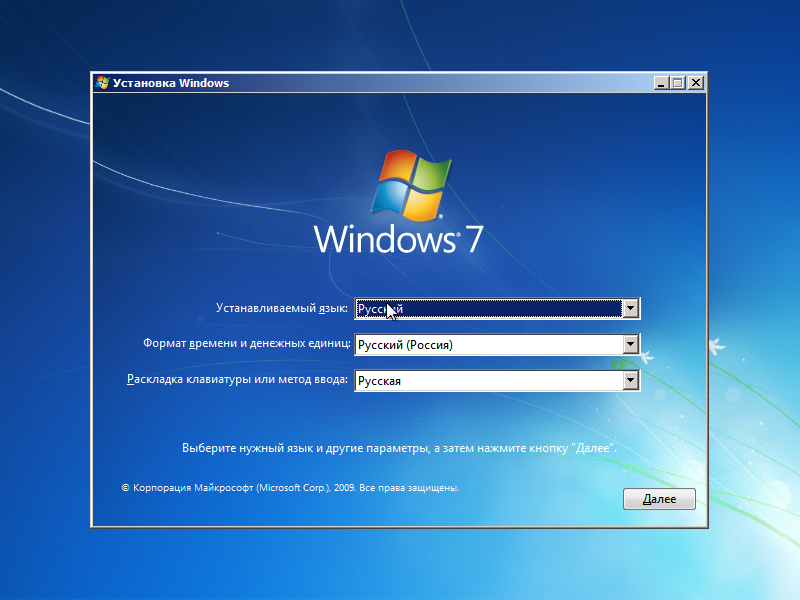
Шаг 5. После выбора языка, нужно выбрать настройки и так далее.
Шаг 6. После этого нажмите Установить.
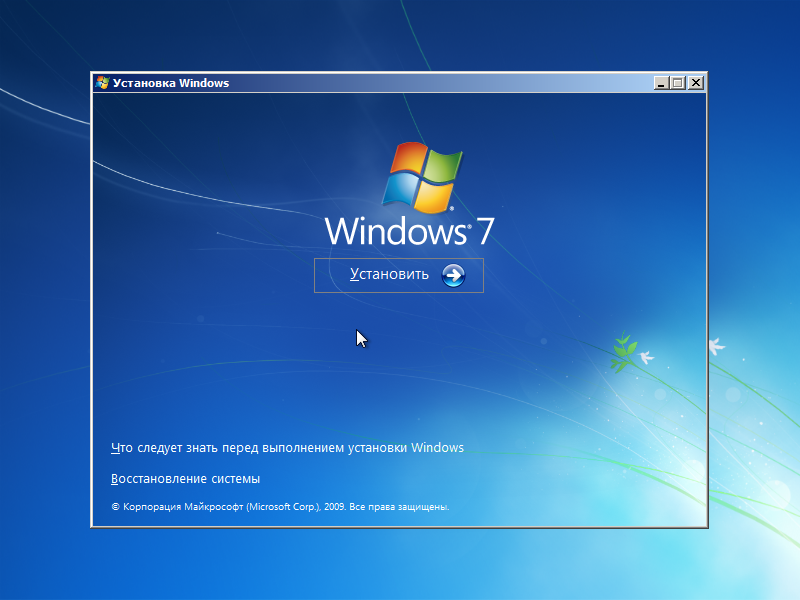
Шаг 7. Выберите редакцию.
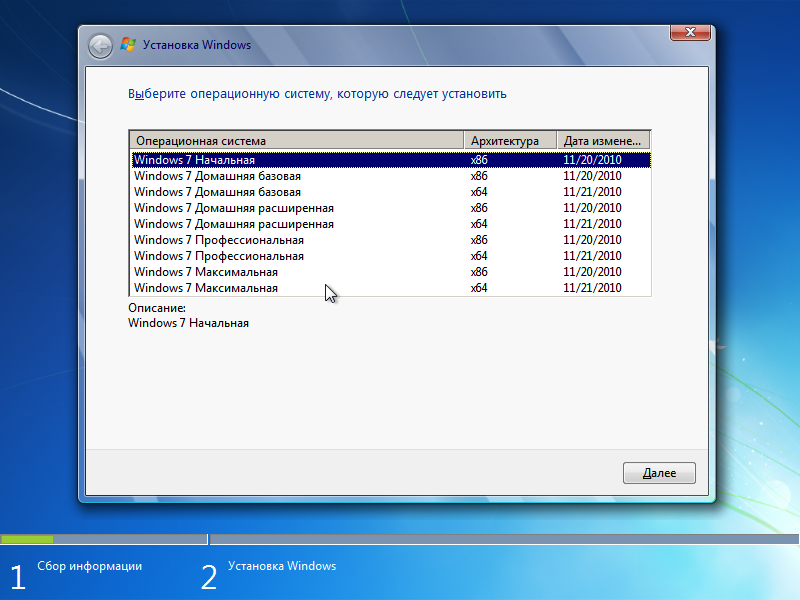
Шаг 8. Примите лицензионное соглашение и нажмите Далее.
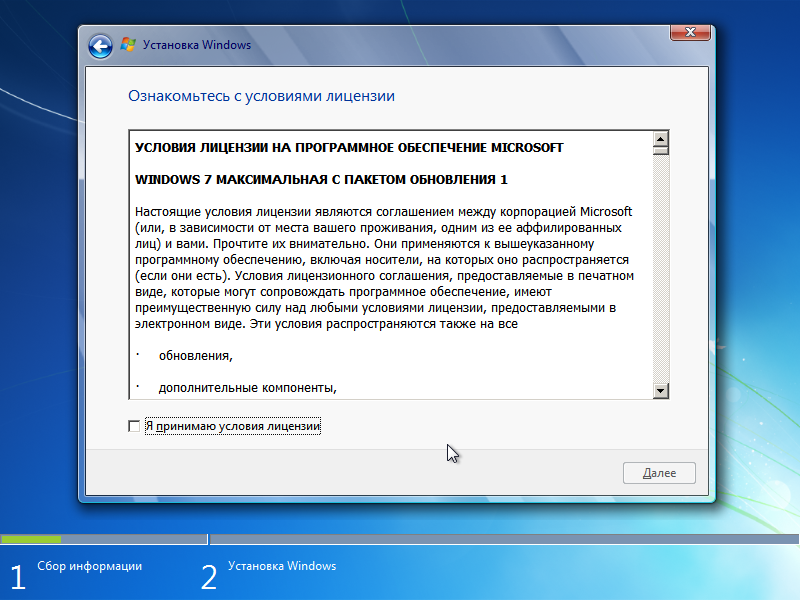
Шаг 9. Выберите Полная установка и нажмите Далее.
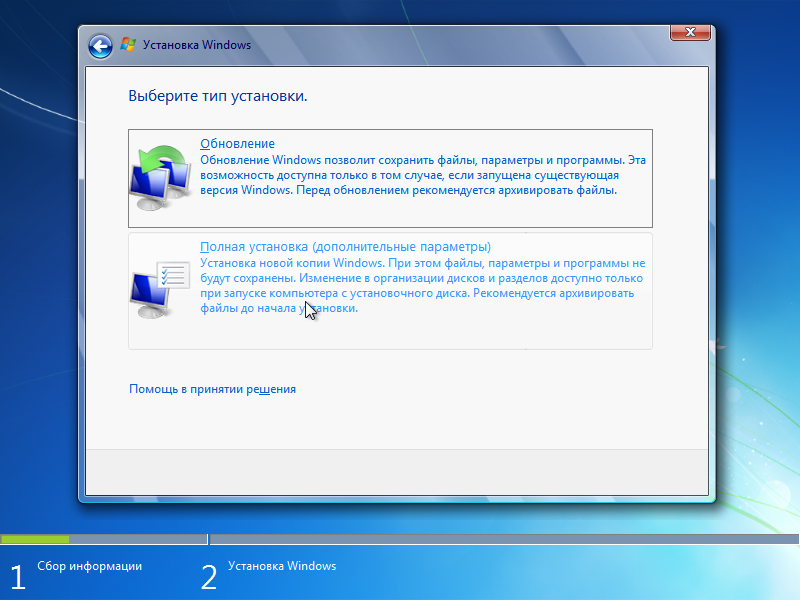
Шаг 9. Выберите жесткий диск или создайте таблицу разделов и выберите диск для установки. И нажмите Далее.

Шаг 10. После этого подождите завершения первого этапа установки.
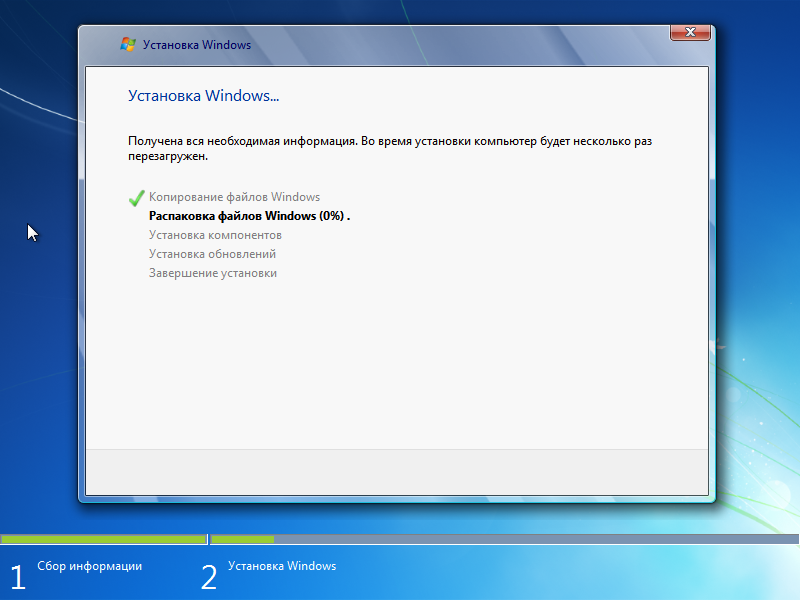
Шаг 11. Ждите перезагрузки
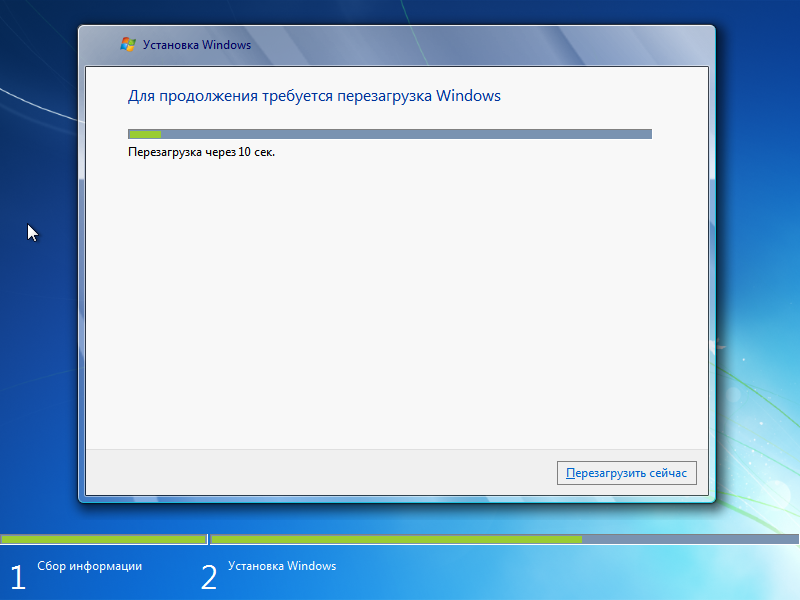
Шаг 12. После перезагрузки появится окно продолжения установки, подождите еще.
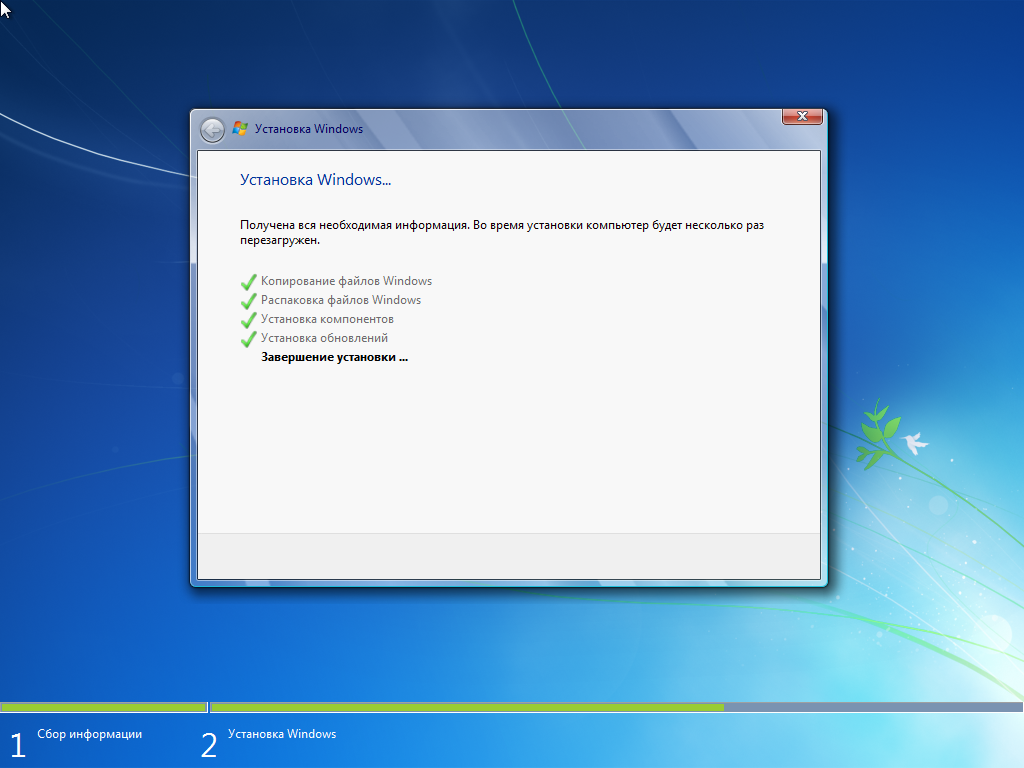
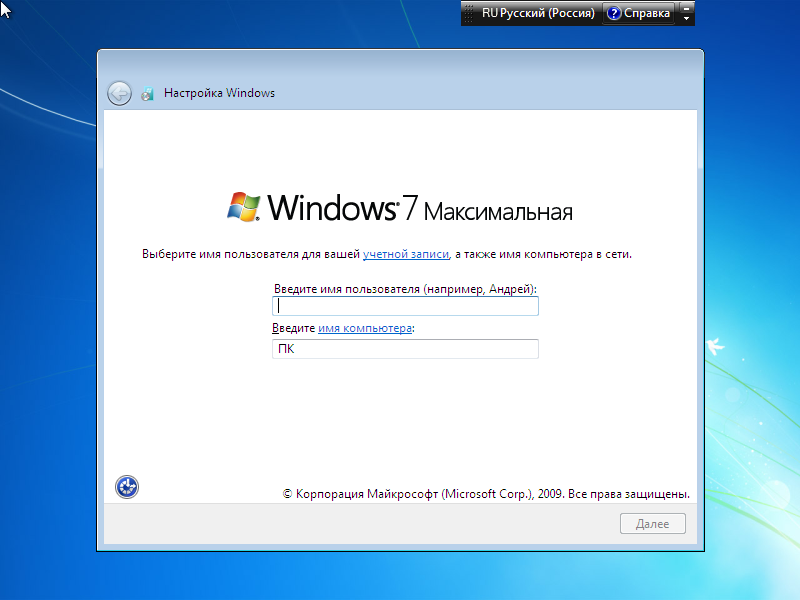
Шаг 13. После окончания установки появится окно настройки. Вам нужно указать имя учетной записи и имя вашего ПК.
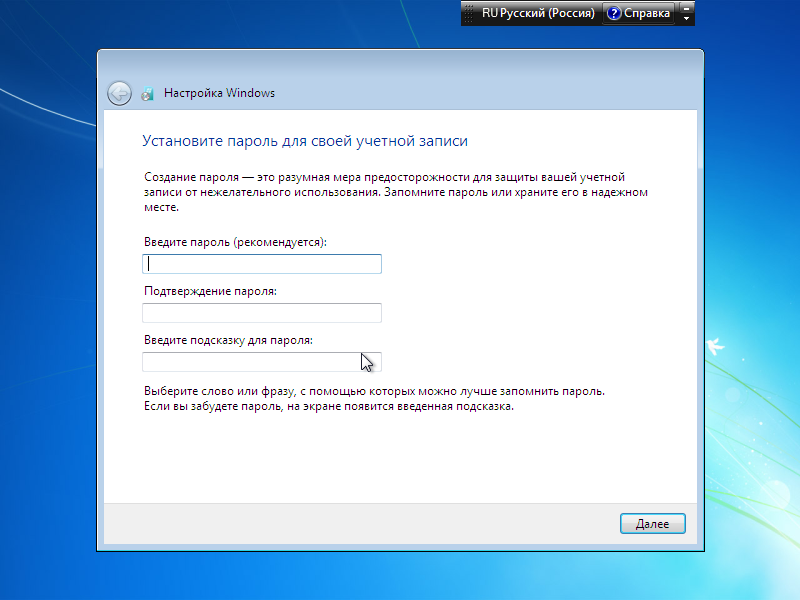
Шаг 14. В следующем шаге вам нужно придумать пароль к учетной записи (но это необязательно) и жмем Далее.
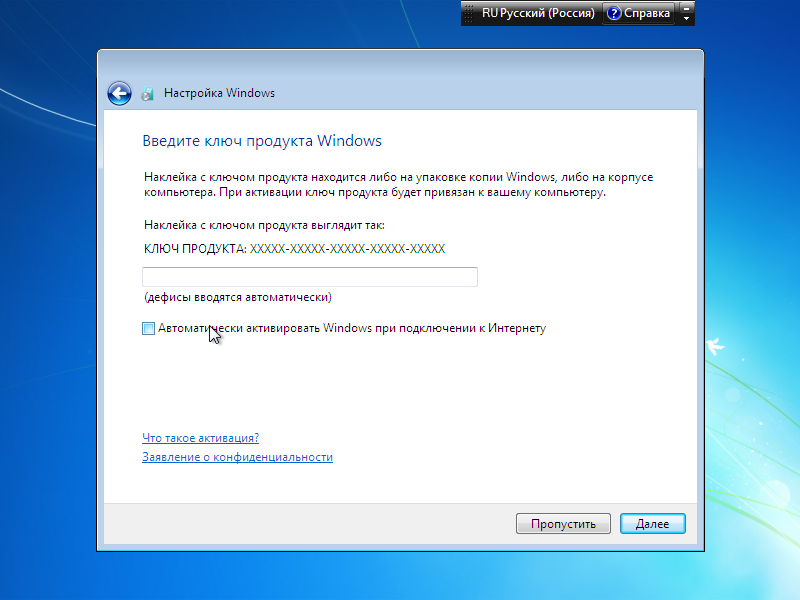
Шаг 15. В следующем шаге вас попросят ключ. Если нет ключа — нажмите Пропустить, если есть — введите его и ставьте галочку для активации через Интернет и нажмите Далее.
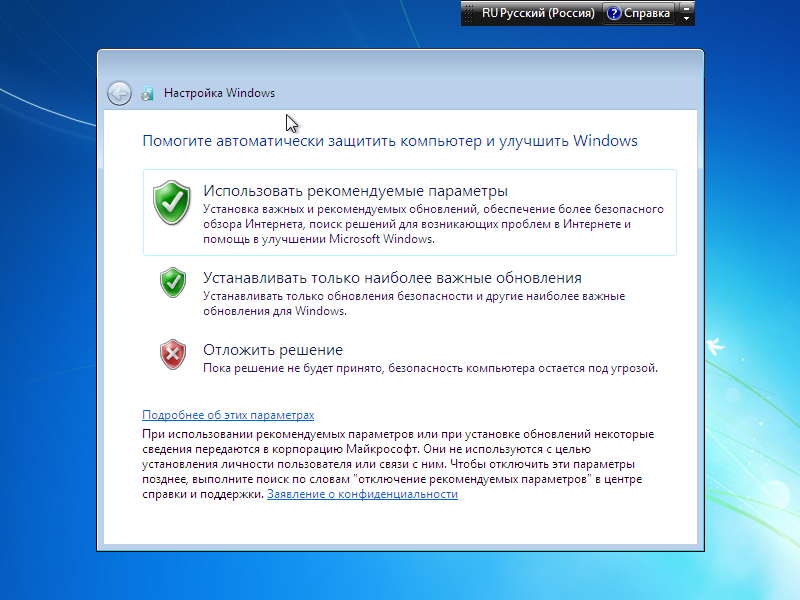
Шаг 16. В следующем шаге выберите настройки обновления Windows 7. Если у вас лицензия — выберите первый пункт, если пиратка — выберите третий. И нажмите Далее.
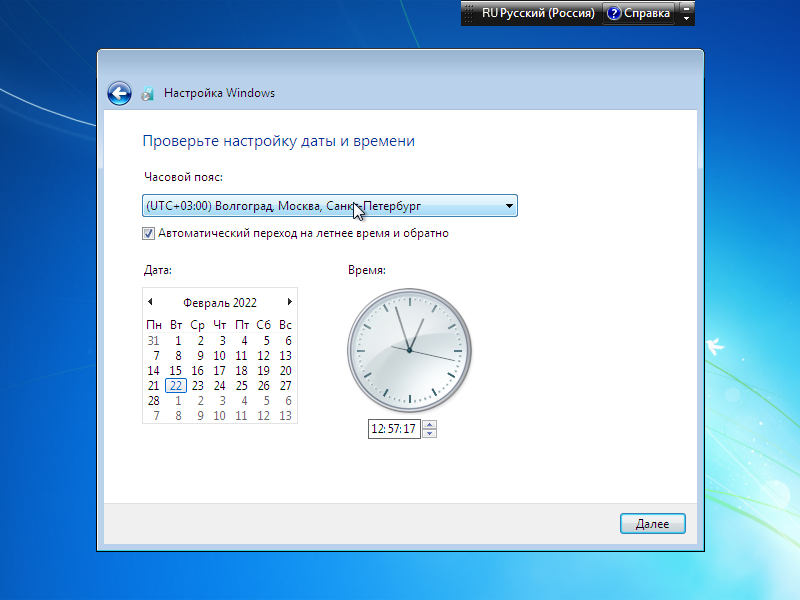
Шаг 17. В следующем шаге выбдерите часовой пояс и нажмите Далее.
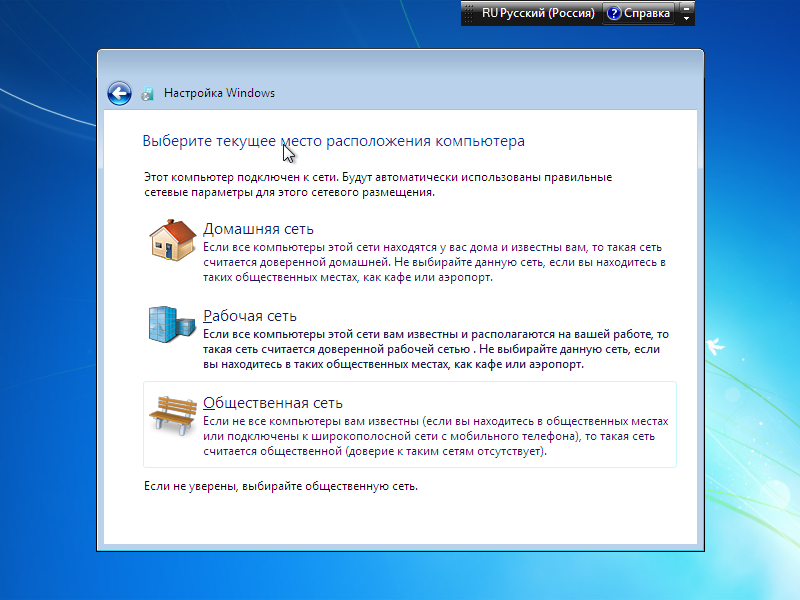
Шаг 18. В следующем шаге выберите тип сети и нажмите Далее.
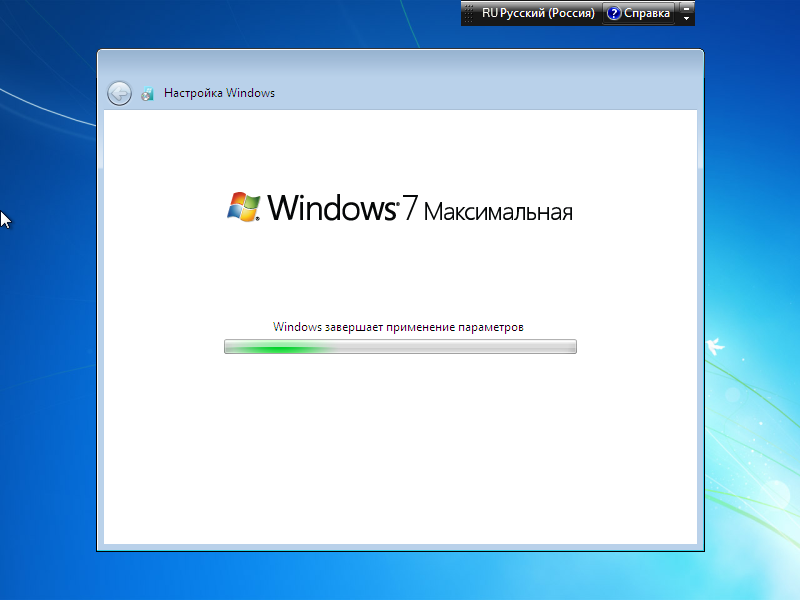
Шаг 19. После этого ждите появления рабочего стола Windows 7.
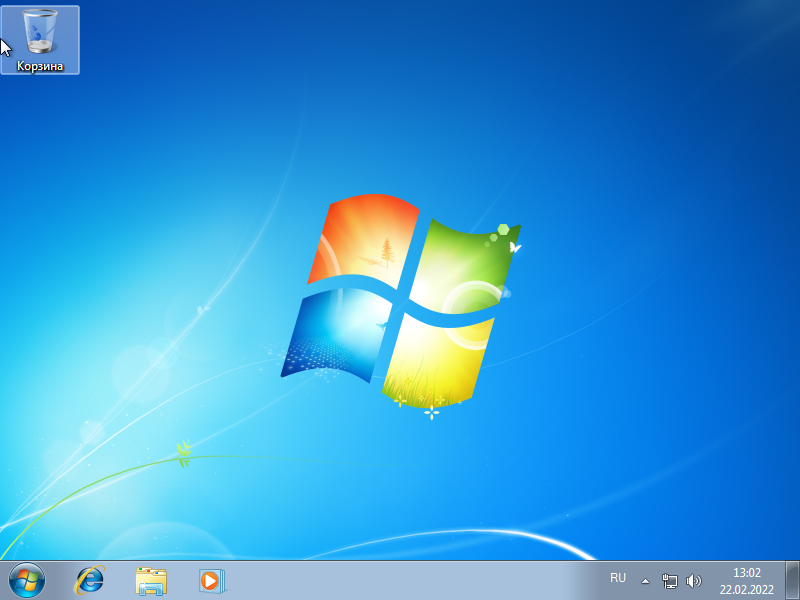
Шаг 20 . Если появился рабочий стол — установка прошла успешно.
Если вам инструкция помогла — поблагодарите меня. Поделитесь инструкцией в соцсетях и напишите в комментариях. Спасибо за внимание. 🙂